
ORDINATEUR POWERTOP BILINGUE - Ordinateur éducatif OREGON SCIENTIFIC - Notice d'utilisation et mode d'emploi gratuit
Retrouvez gratuitement la notice de l'appareil ORDINATEUR POWERTOP BILINGUE OREGON SCIENTIFIC au format PDF.


| Type de produit | Ordinateur éducatif |
| Marque | Oregon Scientific |
| Modèle | ORDINATEUR POWERTOP BILINGUE (Accelerator PowerTop II) |
| Activités | 30 en français, 30 en anglais (60 au total) |
| Catégories | Vocabulaire, Maths, Mémoire, Logique, Jeux, Musique |
| Écran | Écran LCD avec animations |
| Clavier | AZERTY avec touches numériques, lettres, et touches géométriques (▲ ♥ ● ■) |
| Souris | Souris incluse |
| Alimentation | 4 piles AA (LR6) ou adaptateur AC 6V (non inclus) |
| Arrêt automatique | Après 5 minutes d'inactivité |
| Niveaux de difficulté | Multiples, ajustés selon le score (montée à 80+, descente à 50-) |
| Langues | Français et anglais (commutation par touche dédiée) |
| Fonctions | Démo, Aide, Répéter, Réponse, Réglage contraste, Volume réglable |
| Accessoires inclus | Ordinateur éducatif, manuel d'utilisation, souris |
| Entretien et nettoyage | Essuyer avec un chiffon doux et sec, ne pas mouiller, ne pas démonter |
| Sécurité | Ne convient pas aux enfants de moins de 36 mois. Utiliser sous surveillance d'un adulte. Ne pas mélanger les piles. |
| Service client | Contacter le service clientèle au (33) 1 55 93 26 88 |
FOIRE AUX QUESTIONS - ORDINATEUR POWERTOP BILINGUE OREGON SCIENTIFIC
Questions des utilisateurs sur ORDINATEUR POWERTOP BILINGUE OREGON SCIENTIFIC
0 question sur cet appareil. Repondez a celles que vous connaissez ou posez la votre.
Poser une nouvelle question sur cet appareil
Téléchargez la notice de votre Ordinateur éducatif au format PDF gratuitement ! Retrouvez votre notice ORDINATEUR POWERTOP BILINGUE - OREGON SCIENTIFIC et reprennez votre appareil électronique en main. Sur cette page sont publiés tous les documents nécessaires à l'utilisation de votre appareil ORDINATEUR POWERTOP BILINGUE de la marque OREGON SCIENTIFIC.
MODE D'EMPLOI ORDINATEUR POWERTOP BILINGUE OREGON SCIENTIFIC
Notre mission: divertir pour mieux instruire

SCIENTIFIC
PowerTop II
Ordinateur Éducatif Électronique
Ce produit ne peut pas être connecté à INTERNET et n'a pas de capacité mémoire.
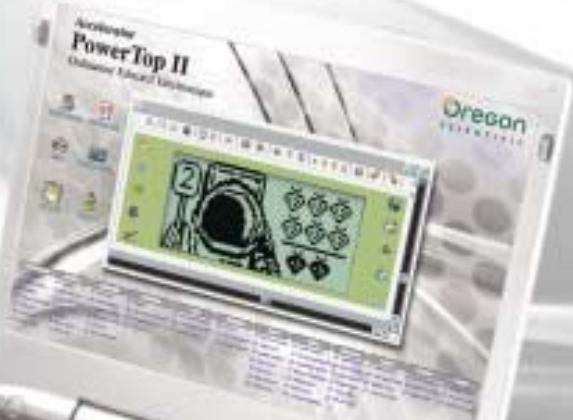
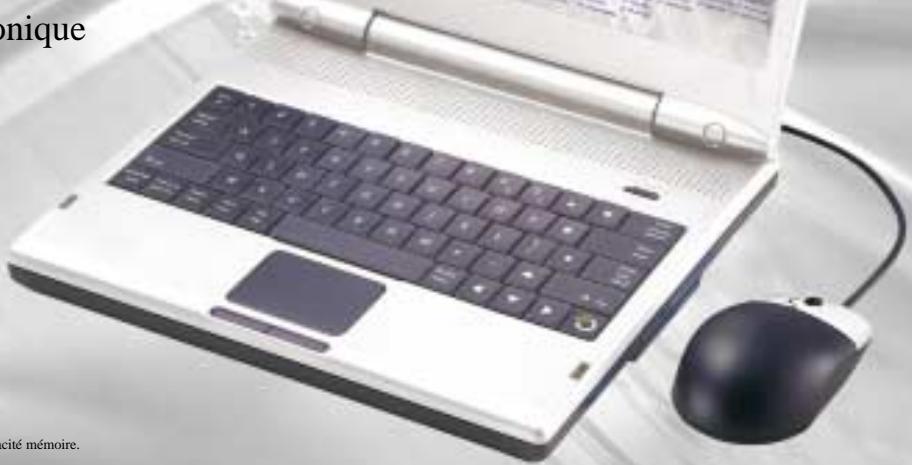
Merci pour votre achat de l'ordinateur éducatif Accelerator PowerTop II
Connexion en vue de permettre aux enfants d'apprendre
tout en s'amusant, l'ordinateur éducatif Accelerator PowerTop II
offre des tas d'activités stimulantes qui contribueront
grandement au développement de votre enfant.
Les activités offertes lui permettront de
progresser en orthographe, mathématiques, émoticisation,
musique et raisonnement logique.
L'ordinaire éducatif Accelerator PowerTop II
constitue également une formidable introduction
L'apprentissage autonome de votre enfant.
Avec Oregon Scientific on peut apprendre tout en s'amusant !
Table des matières
Chapitre 1 Concernant l'Ordinateur Educatif Accelerator PowerTop II Chapitre 2 3 Pour commencer Chapitre 3 5 Règles des Jeux et Modes de Sélection Chapitre 4 6 Fonctions Utiles et Boutons de Commande Chapitre 5 8 Activités en français 8 Vocabulaire 8 01 Animations 8 02 Porte Disparu 8 03 Charabia 8 04 Course-Poursuite 9 05 Labyrinthhe 9 06 Orthomania 9 07 Le Mot Mystère 9 Maths 10 08Addition 10 09 Soustraction 10 10 C'est Bon Signe! 10 11 Multiplication 10
12 Division 11 13 Plus ou Moins 11 14 Dernier Défi 11
Mémoire 11
15 Faux Bond 11 16 Coup Double 12 17 Rappel à l'Ordre 12 18 Remise en Forme 12 19 Pas à Pas 13 20 Bas les Masques ! 13
Logique 13
21 Robotix 13 22 Hip Hip Hip Hourra! 13 23 Avis de Recherche 14 24 L'Intrus 14
Jeux 14
25 Jeu de Massacre 14 26 Grenouille en Péril 15 27 Chenille en Fête 15
Musique 15
28 DJ Mix 15 29 1.2.3. Musique! 16 30 Musique Maestro! 16 Activités en anglais 16
Chapitre 6) 17
Guide en cas de problèmes

Concernant l'ordinateur educatif accelerator powertop II
\section*{Caractéristiques}
30 Activités en français et
30 Activités en anglais Vocabulaire Mathématiques - Mémoire - Logique Jeux - Musique
Multimédia
- Un son numérique et de superbes animations
Affichage Écran LCD - Arrêt automatique
Interface
- Clavier AZERTY
- Touches numériques
L'ordinateur éducatif Accelerator PowerTop II
est livré avec les accessoires suivants.
Contactez votre revendeur s'il vous
manque des pièces:
1 - Ordinateur Educatif 2 - Manuel d'Utilisation 3 - Souris
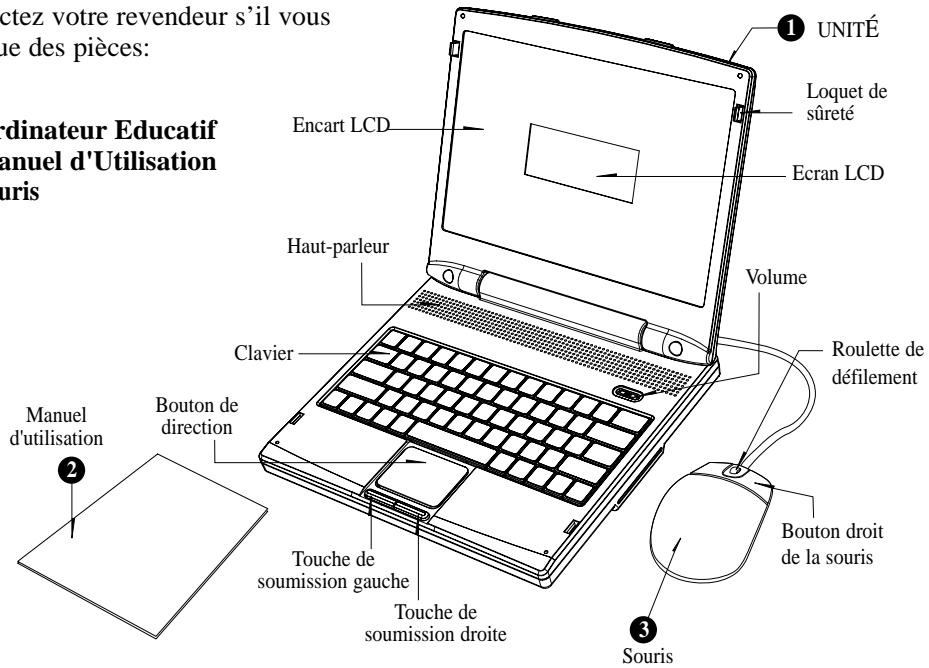
Unité
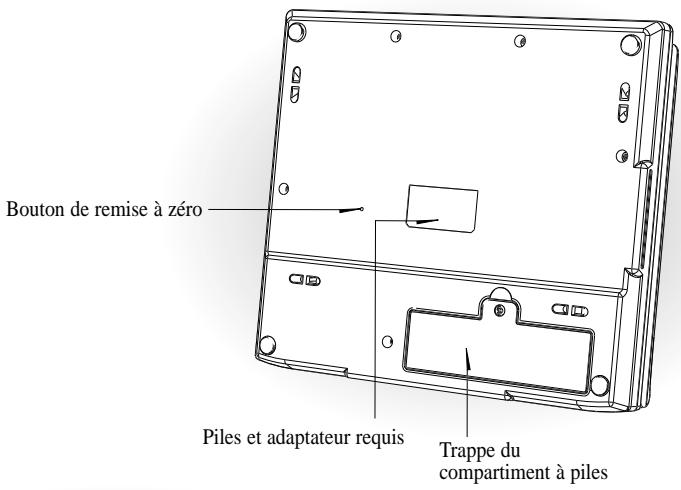
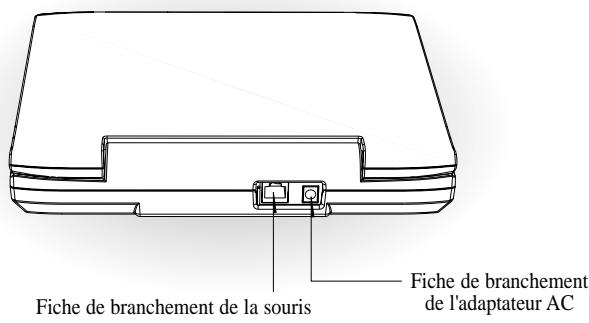
Pour commander
L'ordinateur éducatif Accelerator PowerTop II est alimenté par 4 piles « AA » ou au moyen d'un adaptateur AC de 6V.
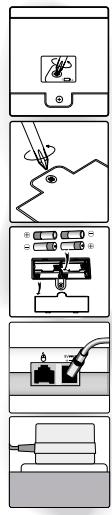
Installation des piles
- Assurez-vous que l'ordinateur est éteint.
- Ouvrez la trappe du compartiment à piles située sur l'envers de l'appareil.
- Insérez 4 piles « AA » en respectant les indications de polarité + et -.
- Remettez la trappe en place.
Branchement de l'adaptateur AC
Eteignez l'ordinateur avant de brancher l'adaptateur AC afin de ne pas endommager l'appareil. Branchez l'adaptateur sur la fiche prévue à cet effet au dos de l'appareil. Branchez l'adaptateur sur une prise de courant murale.
Attention:
- Ne pas mélanger différents types de piles ou des piles neuves avec des piles usées.
- Utiliser uniquement des piles du type recommandé ou de type équivalent.
- Remplacer toutes les piles en même temps.
- Retirer les piles si l'appareil n'est pas utilisé pendant longtemps.
- Ne pas jeter des piles usées dans le feu.
- Ne pas essayer de recharger des piles non-rechargeables.
- Enlever les piles rechargeables du jouet avant de les recharger.
- Les piles rechargeables doivent être rechargées sous la surveillance étroite d'un adulte.
- Enlever les piles de l'appareil lorsqu'elles sont usées.
- Ne pas court-circuiter les bornes d'alimentation.
Attention
- Ne pas brancher l'appareil sur une source d'alimentation supérieure à 6V. Utiliser uniquement l'adaptateur recommandé. L'adaptateur n'est pas un jouet.
- Débrancher l'appareil de sa source d'alimentation avant de le nettoyer avec un liquide.
- En raison du branchement de l'adaptateur AC/DC, cet appareil ne convient pas aux enfants de moins de 36 mois et doit être utilisé sous la surveillance étroite d'un adulte.
Entretien et maintenance
Afin de prolonger la durée de vie de ce produit, suivez les quelques conseils suivants :
Examinez régulièrement l'appareil afin de vous assurer que le cordon d'alimentation, la prise, le boîtier ou toute autre partie de l'appareil n'est pas endommagé. En cas de dommage, n'utilisez pas l'appareil avec l'adaptateur jusqu'à ce que le dommage ait été réparé.
Débranchez toujours l'appareil de sa source d'alimentation avant de le nettoyer. Essuyez le corps de l'appareil avec un chiffon doux et sec.
Ne mouillez pas l'appareil.
Ne démontez pas l'appareil.
Rangez l'appareil à l'abri des rayons directs du soleil et des températures extrêmes.
Ne laissez pas l'appareil dans une voiture où il peut être exposé aux rayons directs du soleil.
Ne faites subir: aucune charge à l'appareil.
Mise en marche de l'ordinateur éducatif accelerator powertop II
Pour ouvrir ton ordinateur éducatif Accelerator PowerTop II, appuie sur le bouton de verrouillage (situé sur le devant de l'appareil). Pour permettre l'ordinateur en marche, appuie sur la touche Marche/Arrêt, située en bas à gauche du clavier. Lorsque tu as fini de jouer, n'oublie pas d'éteindre ton ordinateur en appuyant de nouveau sur cette touche.
Arrêt automatique
En cas d'inactivité pendant plus de cinq minutes, l'ordinateur éducatif Accelerator PowerTop II s'éteint automatiquement pour prolonger la durée de vie des piles. Pour remettre l'ordinateur
en marche, appuie de nouveau sur la touche Marche/Arrêt OnOff
Sélectionner un jeu
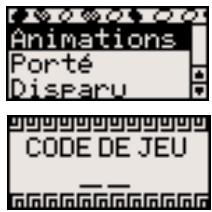
Il y a 6 catégories dans ton ordinateur éducatif Accelerator PowerTop II: Vocabulaire, Maths, Mémoire, Logique, Jeux et Musique. Les différentes catégories du menu défilent à l'écran. Appuie sur la touche pour sélectionner la catégorie de ton choix. Tu peux également utiliser les touches directionnelles ↓ ▷ pour passer les différentes catégories en revue. Les jeux de la catégorie sélectionnée apparaissent au menu de sélection d'un jeu. Utilise les touches directionnelles ▲ ▼ pour passer les différents jeux en revue. Appuie sur la touche pour sélectionner le jeu de ton choix. Tu peux également utiliser la touche Code du Jeu Game Code pour sélectionner directement un jeu. Reporte-toi à la liste des jeux et entre le code correspondant au jeu de ton choix.
Essais
Pour la plupart des activités, tu as droit à trois essais pour chaque question. Après trois tentatives manquées, la bonne réponse est révélée. Ceci ne s'applique pas à toutes les activités. En cas d'inactivité pendant plus de 30 secondes, l'instruction est repétée.
Niveaux
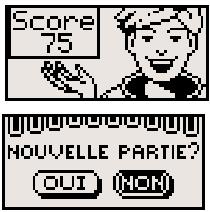
Certaines des activités ont plusieurs niveaux de difficulté. Si tu obtiens un score de 80 points ou plus à la fin d'une série de 10 questions, tu passes au niveau supérieur de difficulté. Si tu obtiens un score de 50 points ou moins, tu retournes au niveau inférieur de difficulté. Après chaque question, ton score s'affiche pour que tu puisses suivre tes progrès. Lorsque tu as fini tous les niveaux, l'écran "NOUVELLE PARTIE ?" apparait. Sélectionne "OUI" ou appuie sur la touche "O" si tu veux faire une autre partie. Sélectionne "NON" ou appuie sur la touche "N" pour passer à un autre jeu.
Temps limite
Pour la plupart des activités, tu as une minute pour répondre à chaque question.
Les activités de l'ordinaire éducatif Accelerator PowerTop II sont disponibles en français et en anglais.
Appuie sur la touche pour passer d'une langue à l'autre.
Clavier
L'ordinateur éducatif Accelerator PowerTop II est equipped'un clavier parfaitement fonctionnel.
Souris
Cette souris peut s'utiliser dans quelques jours.
Touches directionnelles
Utilise les touches fléchées de déplacement pour faire une sélection ou déplacer le curseur à l'écran.
Bouton de direction
L'ordinateur éducatif Accelerator PowerTop II est muni d'un bouton de direction situé en dessous du clavier. Il peut être utilisé dans la plupart des activités. Il te permet de faire une sélection ou de déplacer le curseur à l'écran, en appuyant en haut, en bas, à gauche ou à droite de la surface. Pour soumettre une réponse, appuie sur la touche de soumission à droite ou à gauche du bouton de direction.
Touche réglages
Appuie sur la touche Réglages pour régler le contraste à l'affichage.
Appuie sur les touches directionnelles pour procéder au réglage.
Roulette de défilament de volume
Cette roulette de défilament, qui est en haut à droite, peut régler le volume.
Touche démo
La touche démo permet d'avoir une démonstration des activités amusantes de l'ordinateur éducatif Accelerator PowerTop II.
Touche aide
Appuie sur la touche à tout moment pendant le jeu pour obtenir un indice à une question. Un point est déduit du score total pour la question. Cette fonction n'est pas disponible pour toutes les activités.
Touche régler
Appuie sur la touche Répeter pour entendre de nouveau une instruction.
Touche ECHAP
Appuie sur la touche Échap pour sortir d'un jeu et retourner au menu précédent.
Touches géométriques
Utilise les touches géométriques ▲ ♥ ● ■ pour soumettre ta réponse au jeu 18 Remise en Forme.
Touche réponse
Lorsque tu es bloqué par une question, appuie sur la touche Réponse pour connaître la réponse à la question. Réfléchis bien avant d'utiliser cette touche car tu n'obtiens pas de points pour la question !
Animations
Enrichis ton vocabulaire!
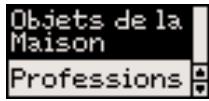
- À l'écran de sélection d'un thème, utilise les touches directionnelles ▲ ▼ pour sélectionner un thème parmi les cinq thèmes disponibles : Animaux, Transports, Objets de la Maison, Professions, Parties & Mouvements du Corps.
- Appuie sur la touche [E] pour sélectionner le thème de ton choix.
- Une animation du premier mot du thème sélectionné est présentée, puis le mot correspondant est affiché à l'écran.
- Utilise les touches directionnelles pour passer en revue les différentes animations.
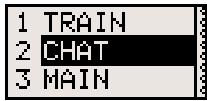
Trouve le mot correspondant à l'animation.
- Une animation est présentée à l'écran.
- Il te faut sélectionner le mot qui correspond à l'animation parmi trois options au besoin.
- Utilise les touches directionnelles ▲▼ pour sélectionner le mot correspondant à l'animation. Appuie sur la touche Entrée pour soumettre ta réponse.
- Tu peux également appuyer sur les touches numériques 1-3 pour soumettre ta réponse.
Remets les lettres dans l'ordre pour épeler le mot correctement.
- Une animation est présentée à l'écran.
(01)
(02)
(03)
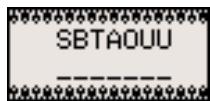
- Le mot correspondant à l'animation apparaît en haut de l'écran avec les lettres dans le désordre.
- Remets les lettres dans l'ordre pour épeler le mot correctement en utilisant les touches alphabétiques.
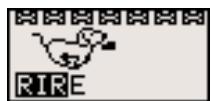
Tape le mot le plus rapidement possible avant que le petit chien ne s'échappe!
- Un mot apparaît en bas de l'écran.
- Tape le mot le plus rapidement possible avant que le petit chien n'atteigne l’autre côté de l’écran.
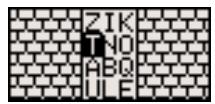
Trouve ton chemin dans le labyrinthe.
- L'animation d'un mot est présentée et une grille avec des lettres apparait à l'écran.
- La première lecture du mot correspondant à l'animation se met à clignoter.
- Utilise les touches directionnelles pour te déplacer dans la grille et épeler le mot correctement.
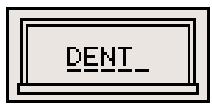
(06) Orthomania
Apprends à épeler douze mots
- Une animation est présentée à l'écran. Il te faut épeler le mot correspondant.
- Tape les lettres dans les cases correspondantes en utilisant les touches alphabétiques au clavier.
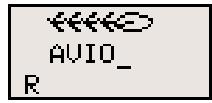
Le mot mystère
Devine le mot caché pour faire éclore la fleur.
- Des tirets représentant les lettres d'un mot mystère apparaissent à l'écran.
- Tape des lettres au hasard au clavier pour deviner le mot caché.
- Lorsque tu devines une lettre, elle s'affiche au bon endroit dans le mot. Si la lettre que tu tapes ne se trouve pas dans le mot, elle vient s'afficher en bas de l'écran.
- Tu as droit à 10 essais.
- Lorsque tu devines la dernière dette, la fleur éclos.
(04)
(05)
(06)
(07)
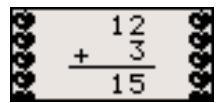
Résous l'équation.
- Une addition apparait à l'écran. Effectue l'opération et tape ta réponse dans l'espace (08) prévu en utilisant les touches numériques au clavier.
- La réponse est soumise de gauche à droite par défaut (dizaines puis unités). Utilise les touches directionnelles pour changer l'ordre d'entrée.
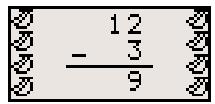
Résous l'équation.
- Une soustraction apparaît à l'écran. Effectue l'opération et tape ta réponse dans l'espace prévu en utilisant les touches numériques au clavier.
- La réponse est soumise de gauche à droite par défaut (dizaines puis unités). Utilise les touches directionnelles ↓ ↑ pour changer l'ordre d'entrée.
(09)
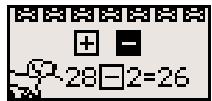
Choisis le bon signe d'opération pour compléter l'équation. 1. Une équation avec son signe d'opération manquant apparaît à l'écran avec au besoin le signe “+” ou le signe “-”. 2. Sélectionne le bon signe d'opération à l'aide des touches directionnelles. Appuie sur la touche pour soumettre ta réponse. 3. Tu peux également utiliser les touches + - au clavier.
(10)
Multiplication
Résous l'équation.
- Une multiplication apparaît à l'écran. Effectue l'opération et tape ta réponse dans l'espace prévu en utilisant les touches numériques au clavier.
(11)
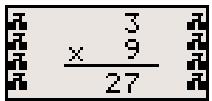
- La réponse est soumise de gauche à droite par défaut (dizaines puis unités). Utilise les touches directionnelles ↓▶ pour changer l'ordre d'entrée.
Division
Résous l'équation.
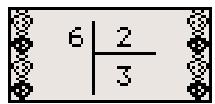
- Une division apparait à l'écran. Effectue l'opération et tape ta réponse dans l'espace prévu en utilisant les touches numériques au clavier.
- La réponse est soumise de gauche à droite par défaut (dizaines puis unités). Utilise les touches directionnelles ↓ ↓ pour changer l'ordre d'entrée.
(12)
Trouve le plus grand ou le plus petit côté.
- Écoute attentivement l'instruction. Il te faut sélectionner le plus grand ou le plus petit côté.
- Utilise les touches directionnelles pour sélectionner le côté correspondant et appuie sur la touche pour soumettre ta réponse.
(13)
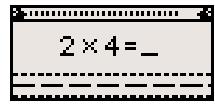
Résouds le plus grand nombre d'équations avant la fin du compte à rebours.
- Des équations se succèdent à l'écran. Tu as 1 minute pour résoudre le plus grand nombre d'équations!
- Résous chaque équation en utilisant les touches numériques au clavier. Tu as droit à un seul essai par question.
(14)
Mémoire
Mémorise la série de nombres.
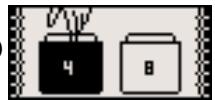
- Des dauphins portant chacun un numéro sur le dos font des bonds hors de l'eau.
(15)

- Mémorise la série de nombres et entre les nombres dans le bon ordre dans les espaces prévus.
- Ta réponse est soumise automatiquement lorsque tu entres le dernier nombre de la série.
Coup double
Trouve les paires.
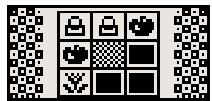
- Une grille avec des objets apparait brièvement à l'écran. Ces objets forment des paires. Essaie de te souvenir de leur position dans la grille. Les objets sont ensuite recouverts par des carreaux.
- Utilise les touches directionnelles pour te déplacer dans la grille et appuie sur la touche pour découvrir les objets, une paire à la fois.
- Lorsque tu découvres une paire, celle-ci reste à l'écran. Si les objets ne forment pas une paire, ils sont de nouveau dissimulés.
- Lorsque tu découvres l'avant-dernière paire, la dernière paire est révélée automatiquement.
Rappel à l'ordre
Mémorise la série de mots.
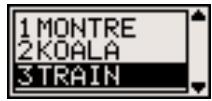
- Une série de mots avec des animations est présentée à l'écran. Essaie de memoriser l'ordre dans lequel ils apparaissent.
- Il te faut sélectionner l'un des mots en fonction de son ordre d'apparition.
- Utilise les touches directionnelles ▲▼ pour sélectionner le mot correspondant et appuie sur la touche pour entrer ta réponse.
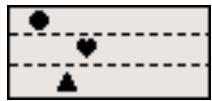
Remise en forme
Sélectionne les formes dans le bon ordre!
- Trois formes traversent l'écran de gauche à droite.
- Mémorise l'ordre dans lequel les formes atteignent l'autre côté de l'écran.
- Entrez les formes dans le bon ordre en utilisant les touches géométriques au clavier.
(16)
(17)
(18)
Pas à pas
Répète les pas de danse.
- Le cow-boy te montre un pas de danse. Répète le pas de danse en appuyant sur la touche directionnelle correspondante au clavier.
- Le pas de danse est répété et un nouveau pas est ajouté.
- Essaie de te souvenir de la série de pas et de la produire au fur et à mesure qu'elle est composée.
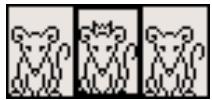
Quelle souris a dissimulé les bijoux?
- Trois souris apparaissent à l'écran. L'une d'entre elles porte une couronne sur la tête.
- La couronne est dissimulée et les trois souris changent de position.
- Utilise les touches directionnelles ↓ ▷ pour retrouver la souris qui a dissimulé la couronne et appuie sur la touche Enfou pour entrer ta réponse.
Logique
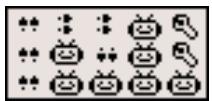
Ramasse tous les robots sans emprunter deux fois le même chemin.
- Trois rangées de robots apparaissent à l'écran.
- Utilise les touches directionnelles pour ramasser tous les robots sans heurter les clés à molette.
- Tu ne peux pas emprunter deux fois la même route ni rebrousser chemin.
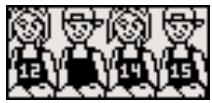
Trouve le nombre manquant. 1. Quatre pom-pom girls apparaissent à l'écran. Elles portent toutes un numéro sur leur maillot, à l'exception de l'une d'entre elles. 2. Ces nombres forment une suite logique. 3. Trouve le nombre manquant et tape-le en utilisant les touches numériques au clavier.
(19)

(20)
(21)
Avis de recherche
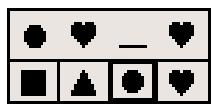
Trouve la lettre, la forme ou le nombre manquant.
- Une rangée de lettres, de formes ou de nombres apparaît en haut de l'écran. Ces lettres, formes ou nombres forment une suite logique.
- Utilise les touches directionnelles pour sélectionner la lettre, la forme ou le nombre manquant parmi quatre options au besoin en bas de l'écran.
- Appuie sur la touche pour soumettre ta réponse.
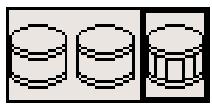
Trouve l'intrus!
- Trois instruments de musique apparaisent à l'écran.
- L'un d'entre eux est légèrement différent des autres.
- Trouve l'intrus et sélectionne-le à l'aide des touches directionnelles. Appuie sur la touche OK pour soumettre ta réponse.
Jeux
Détruis les cubes !
- Appuie sur n'importe quelle touche pour lancer la balle et commencer le jeu.
- Utilise les touches directionnelles pour déplacer la raquette vers la gauche ou vers la droite et renvoyer la balle.
- Lorsque tu as détruit tous les cubes, une image mystère apparait.
(23)
(24)
(25)
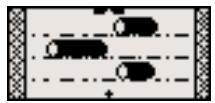
Aide la grenouille à traverser la rivière.
- La grenouille est symbolisée par la petite croix en bas de l'écran.
- Aide la grenouille à franchir la rivière en la faisant sauter sur les rondins au moyen des touches directionnelles. Attention de ne pas tomber à l'eau!
(26)
Guide la chenille vers sa nourriture.
- Guide la chenille vers sa nourriture à l'aide des touches directionnelles. La nourriture est symbolisée par une petite croix à l'écran.
- Attention de ne pas heurter les murs ou les obstacles à l'écran!
(27)
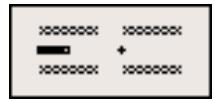
Accompagne une mélodie tout en gardant le rythme!
- Choisis un type de rythme à l'aide des touches directionnelles et appuie sur la touche pour commencer la mélodie.
- Des lettres commencent à défiler à l'écran sur deux lignes.
- Appuie sur les lettres H: Hi Hat ou C: Cymbales au clavier lorsque celles-ci traversent la ligne au milieu de l'écran pour produire un son. Essaie de garder le rythme!
(28)
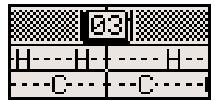
Musique!
Choisis une chanson et fais danser le DJ!
- Utilise les touches directionnelles pour choisir une chanson et appuie sur la touche pour confirmer ton choix.
- Lorsque la chanson commence, appuie sur les touches numériques, alphabétiques, géométriques, touches + et - ou touches directionnelles pour faire danser le DJ.
(29)
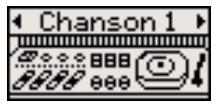
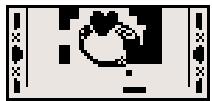
Compose et enregistre les propres mélodies!
- Utilise les touches alphabétiques correspondant aux notes à l'écran pour composer une mélodie.
- Appuie sur la touche pour entendre la mélodie que tu as composée.
(30)
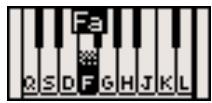
Les activités en anglais 31 à 60 sont la version anglaise des activités en français. Il te suffit de te reporter à la description des activités en français pour savoir comment jouer. Have fun!
Guide en cas de problèmes
Développer des produits éducatifs est une responsabilité que, chez Oregon Scientific, nous prenons très au sérieux. Notre ambition est de fournir des produits de première qualité et nous concentrons nos efforts sur une actualisation permanente de l'information. Toutefois, des erreurs peuvent être commises. Sachez que nous assurons le suivi de nos produits et nous vous encourageons à appeler notre Service Clientèle pour tout problème ou toute suggestion que vous pourriez avoir. Nos représentants se feront un plaisir de vous assister.
Avant de contacter notre atelier de réparation au (33) 1 55 93 26 88, vérifie les quelques points suivants. Ceux-ci peuvent vous faire gagner du temps et vous permettre d'économiser le coût d'un appel téléphonique.
Il n'y a rien à l'écran
Les piles sont-elles installées correctement?
Les piles ont-elles besoin d'être replacées?
Panne d'écran ou affichage anormal
Coupez l'alimentation en retirant les piles pendant au moins 10 secondes, puis réinstallez les piles pour rétablir l'alimentation.
Conforme aux normes de sécurité ASTM F963, EN71 Sections 1, 2 et 3 et EN50088.
En raison du souci permanent d'amélioration de nos produits, les représentations à l'écran peuvent différer légèrement des diagrammes présentés dans ce manuel.


Toute modification apportée à ce produit qui n'est pas expressément approuvée par la partie responsable des conformités peut stripper à l'utilisateur son droit d'utiliser ce produit.
Ce produit a été testé et certifié conforme aux limitations imposées aux appareils numériques de Classe B, conformément à la section 15 des Règlements FCC. Ces limitations ont pour but d'assurer une protection minimale contre les interférences nuisibles dans le cadre d'une installation résidentielle. Cet appareil génère, utilise et peut émettre des interférences nuisibles aux communications radio. Toutefois, il n'y a aucune garantie contre de telles interférences dans le cadre d'une installation donnée. Si cet appareil vient à causer des interférences nuisibles à la réception radio et de télévision, ce qui peut être déterminé en éteignant puis en rallumant l'appareil, l'utilisateur peut essayer de remédier à ces interférences en prenant l'une des mesures suivantes:
- Réorientez ou changez l'emplacement de l'antenne.
- Éloignez l'appareil de votre poste radio ou de télévision.
- Branchez l'appareil sur une prise de courant située sur un circuit différent de celui sur lequel votre poste radio ou de télévision est branché.
- Demandez conseil à votre revendeur ou faites appel à un technicien radio qualifié pour assistance.
Cet appareil numérique de la Classe B est conforme à la norme NMB-003 du Canada.
Cet appareil peut contenir des pièces de petite taille en cas de mauvais traitement/dommage.
"Ne convient pas aux enfants de moins de 36 mois."

Mise au rebut
Ne pas mettre ce produit au rebut avec les autres ordures ménagères.
La collecte séparée de ces déchets pour un traitement spécial est nécessaire.
P/N: 086L004487-016